VOD(動画配信サービス)診断はこちら

VOD(動画配信サービス)診断はこちら


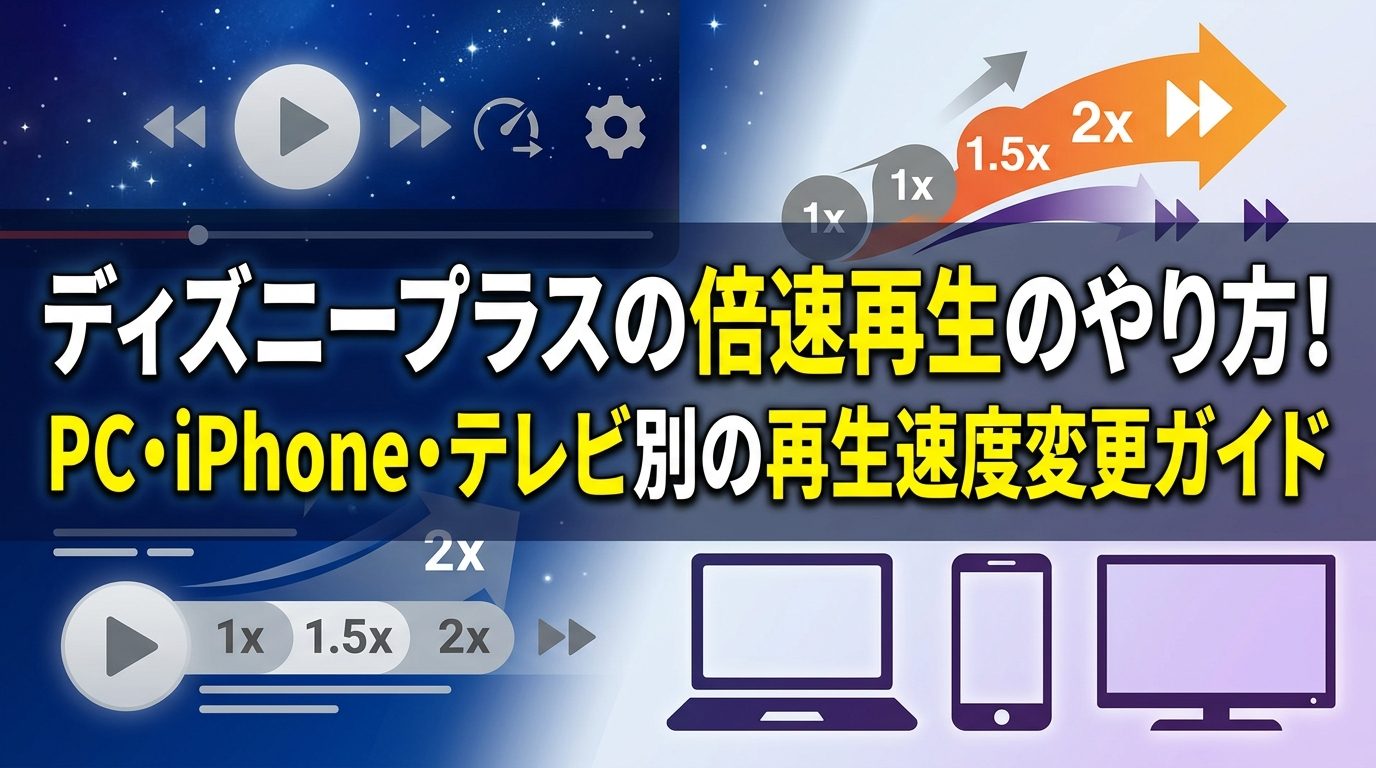

「ディズニープラスって倍速再生できるの?」「スマホやテレビで再生速度を変える方法が知りたい」と気になっていませんか?
ただし、PCのChrome拡張機能を使えば0.5〜4倍速で再生することが可能で、HDMI接続すればテレビでも倍速視聴できます。
この記事では、ディズニープラスを倍速再生する具体的な手順をPC・iPhone・Android・テレビのデバイス別に解説します。
利用時に気をつけたい注意点や、倍速再生機能が最初から使えるおすすめVODサービスもあわせて紹介するので、自分に合った視聴スタイルを見つけてみてください。
人気VODの料金・作品数比較を以下の記事でまとめていますのであわせてご確認ください。

Disney+の評判の詳細は以下の記事で解説しています。


結論として、Disney+(ディズニープラス)の公式アプリ・公式ブラウザ再生には倍速再生(再生速度変更)の機能が用意されていません。
NetflixやAmazonプライムビデオ、U-NEXTなど主要なVODの多くは0.5〜2.0倍などの速度変更に対応していますが、ディズニープラスだけは長らく標準機能として提供されていない状態が続いています。
そのため「ディズニープラスで倍速再生したい」場合は、外部の拡張機能や別デバイスを活用する必要があります。

ディズニープラスは作品の世界観を重視しているため、倍速再生を公式には推奨していないのが現状です。
\ マーベルもスターウォーズも /
※月額1,250円(税込)から

デバイスごとに、ディズニープラスで倍速再生ができるかをまとめました。
自分が普段使っているデバイスで利用できるかをチェックしてみてください。
| デバイス | 倍速再生 | 利用方法 | 速度範囲 |
|---|---|---|---|
| PC(Windows・Mac) | Chrome拡張機能 | 0.5〜4倍 | |
| テレビ | PC→HDMI接続 | 0.5〜4倍 | |
| iPhone | 公式アプリ非対応 | — | |
| Android | 公式アプリ非対応 | — | |
| iPad・タブレット | 公式アプリ非対応 | — | |
| Fire TV Stick | — | — | |
| Chromecast | — | — |
このとおり、現状ディズニープラスを倍速再生できるのはPCのみというのがポイントです。
スマホ・タブレットでは公式アプリが拡張機能に対応していないため、どうしても制限がかかります。
PCでChromeブラウザを使ってディズニープラスを視聴する場合、「Video Speed Controller」や「Disney+ Speeder」などのChrome拡張機能を入れることで再生速度を変更できます。
この方法がディズニープラスの倍速視聴で最も確実かつ無料で使える手段です。
詳しい手順は後述します。
Fire TV StickやApple TV、Chromecast、スマートテレビの公式アプリでは倍速再生ができません。
大画面で倍速視聴したい場合は、PCとテレビをHDMIケーブルで接続してミラーリングするのがおすすめです。
PC側でChrome拡張機能を使えば、テレビの大画面でも0.5〜4倍速で視聴可能です。
iPhoneやAndroidのディズニープラス公式アプリには、再生速度を変更する機能がありません。
モバイル版ブラウザでも、Chrome拡張機能が使えないため倍速再生はできない仕様です。
一部の「画面録画+外部プレイヤーで再生速度を変える」「ミラーリングしてPCで再生する」といった裏技もありますが、利用規約違反や画質劣化のリスクがあるためおすすめしません。
スマホでどうしても倍速視聴したい場合は、あとで紹介する倍速機能が標準搭載のVODを検討するのが現実的です。
iPadやAndroidタブレットのディズニープラスアプリも、スマホ版と同じく倍速再生機能は未実装です。
Safariブラウザや他のモバイルブラウザでアクセスしても、拡張機能に対応していないため速度変更はできません。
\ マーベルもスターウォーズも /
※月額1,250円(税込)から

ここでは、PCでディズニープラスを倍速再生する具体的な手順を解説します。
使用するのは無料のChrome拡張機能「Video Speed Controller」です。Chromeウェブストアで最もダウンロードされている定番の拡張機能で、ディズニープラス以外の動画サイトでも使えます。
追加料金や会員登録は一切不要で、誰でも無料で利用できます。
| キー操作 | 動作 |
|---|---|
| D | 0.1倍速ずつ速くする |
| S | 0.1倍速ずつ遅くする |
| R | 再生速度をリセット(1.0倍) |
| Z | 10秒巻き戻し |
| X | 10秒早送り |
| V | 速度バッジの表示/非表示 |
「D」キーを5回押せば1.5倍速、10回押せば2.0倍速になります。
自分の好みや作品の雰囲気に合わせて、0.1単位で細かく調整できるのが便利なポイントです。
英語学習で使うなら0.75倍速、ストーリーをサクッと追いたいなら1.5倍速がおすすめです。
ディズニープラス専用の拡張機能として「Disney+ Speeder」もChromeウェブストアで公開されています。
こちらは動画プレイヤー上にスライダーUIが表示されるタイプで、キーボード操作が苦手な人でも直感的に速度変更できるのが特徴です。
Video Speed Controllerとの違いは以下のとおりです。
| 拡張機能 | 対応サイト | 操作方法 | こんな人におすすめ |
|---|---|---|---|
| Video Speed Controller | ほぼ全ての動画サイト | キーボードショートカット | 色々な動画サイトで使いたい |
| Disney+ Speeder | Disney+専用 | 画面上のスライダー | 直感的に操作したい |
両方とも無料で利用可能なので、自分に合う方を選べばOKです。
\ マーベルもスターウォーズも /
※月額1,250円(税込)から

Chrome拡張機能で倍速再生できるとはいえ、便利な反面いくつか気をつけたいポイントがあります。
知らずに使うと「思ったより作品が楽しめなかった」「音が変で聞き取りづらい」といった事態になりがちです。
1.5倍以上の速度で再生すると、セリフが早口になり、音楽や効果音のテンポも変化します。
特にディズニー映画・ピクサー作品のようにBGMや音響演出が重要な作品では、倍速視聴すると世界観が大きく損なわれることがあります。
アクション映画やライブ映像など、音の迫力が楽しみの一つとなる作品は等倍再生がおすすめです。
字幕版の海外作品を倍速再生する場合、字幕のスピードに目が追いつかないことがあります。
1.25倍速までは比較的問題ありませんが、1.5倍以上では字幕を読み切れず内容を見落とすリスクがあります。
字幕で視聴する場合は吹替版に切り替える、または1.25倍以内に抑えるのが現実的です。
ディズニー・ピクサー・マーベル・スター・ウォーズなどの作品は、シーンの「間」や沈黙が演出の一部として作られています。
倍速で観るとそうした繊細な演出がスキップされた印象になり、感情移入しづらくなることがあります。
◎倍速に向いているケース
△倍速が向かないケース
「忙しい日にサクッと観たい」シーンと「じっくり没入したい」シーンで使い分けるのがコツです。
\ マーベルもスターウォーズも /
※月額1,250円(税込)から
「スマホでもテレビでも、拡張機能に頼らずに倍速再生したい」という方は、倍速機能が標準で使えるVODサービスへの乗り換え・併用を検討するのも一つの手です。
主要VODの倍速再生対応状況を一覧にまとめました。
| サービス | 倍速再生 | 速度範囲 | 月額料金(税込) |
|---|---|---|---|
| DMM TV | 0.5〜2.0倍 | 550円 | |
| U-NEXT | 0.6〜1.8倍 | 2,189円 | |
| Amazonプライムビデオ | 0.5〜1.5倍 | 600円 | |
| Netflix | 0.5〜1.5倍 | 890円〜 | |
| Hulu | 0.75〜2.0倍 | 1,026円 | |
| Disney+ | — | 1,250円〜 |
中でもDMM TVとU-NEXTは倍速範囲が広く、スマホ・テレビでも使えるため、倍速視聴派の人に特におすすめです。

DMM TVは月額550円(税込)で、PC・スマホ・タブレット・テレビすべてで0.5〜2.0倍速に対応している数少ないVODです。
国内外のアニメ・映画・ドラマが19万本以上見放題で、主要VODの中でも最安クラス。
30日間の無料トライアルも用意されているので、倍速機能を試すのに最適です。
\ 30日間無料+2.0倍速対応 /
※無料期間中に解約すれば料金は一切かかりません
実際の使い勝手や評判は、DMM TVの口コミ・評判の記事で詳しく解説しています。


U-NEXTは月額2,189円(税込)で、0.6倍〜1.8倍の再生速度に対応しています。
作品数は36万本以上と国内VOD最大級で、映画・ドラマ・アニメ・韓流・雑誌読み放題までまとめて楽しめるのが強みです。
31日間の無料トライアルに加えて初回1,000ポイント付与があるため、ポイント分を新作レンタルに使うこともできます。
\ 31日無料+1,000pt進呈 /
※31日以内の解約で料金は発生しません
実際に使った人の感想は、U-NEXTの評判・口コミの記事もあわせてご覧ください。


Amazonプライムビデオも0.5〜1.5倍速に対応しており、プライム会員(月額600円)なら追加料金なしで見放題&倍速機能が使えます。
Amazonの買い物の送料無料特典なども付くため、コスパ重視でVODと日常のお得を両取りしたい人に向いています。
プライムビデオの詳しいレビューは、Amazonプライムビデオの口コミ・評判の記事で紹介しています。


公式には理由が明らかにされていませんが、ディズニー作品は映像・音楽・演出が一体となった世界観を重視しているため、倍速再生を前提とした機能を設けていないと考えられます。
ただしユーザーからの要望は多く、今後のアップデートで搭載される可能性はあります。
公式アプリではスロー再生も用意されていません。
スロー再生も倍速再生と同じくPCのChrome拡張機能(Video Speed Controller)を使うことで実現できます。「S」キーで0.1ずつ遅くすることが可能です。
公式アプリ単体では不可能です。
一部で「画面録画して外部プレイヤーで速度変更する」という方法も紹介されていますが、コピーガードや利用規約違反に該当する恐れがあるため推奨できません。
スマホで倍速再生したい場合は、倍速機能が標準搭載のVODサービスを利用するのが安全です。
Video Speed ControllerはChromeウェブストアで公式に公開されている無料の拡張機能で、数百万ユーザーに利用されている定番ツールです。
不正なプログラムではありませんが、拡張機能の権限としてブラウザ上の動画操作が可能になるため、公式のChromeウェブストアからのみダウンロードしてください。
Chrome拡張機能による倍速再生は、ブラウザ側で再生速度を変更しているだけなので、アカウントが停止されたという事例は現時点で報告されていません。
ただし利用規約は随時変更される可能性があるため、心配な方は公式の動きを定期的にチェックしておくと安心です。
スマートテレビ・Fire TV Stick・Apple TVなどのデバイスでは、いずれもディズニープラス単体での倍速再生はできません。
テレビで倍速視聴したい場合は、PCをHDMIでテレビに接続してミラーリングするのが唯一の方法です。
\ マーベルもスターウォーズも /
※月額1,250円(税込)から
ディズニープラスは公式には倍速再生機能を備えていませんが、PCのChrome拡張機能を使えば0.5〜4倍速で視聴可能です。
テレビで倍速視聴したい場合は、PC→HDMIでの接続がベストな方法になります。
忙しい日々のなかで効率よく作品を楽しみたい方は、ぜひ今回紹介した方法を試してみてください。
倍速機能が標準で使えるVODサービスと上手に併用することで、ディズニー作品も他の作品も、自分のペースで視聴できるVODライフが手に入ります。
\ マーベルもスターウォーズも /
※月額1,250円(税込)から
