VOD(動画配信サービス)診断はこちら

VOD(動画配信サービス)診断はこちら


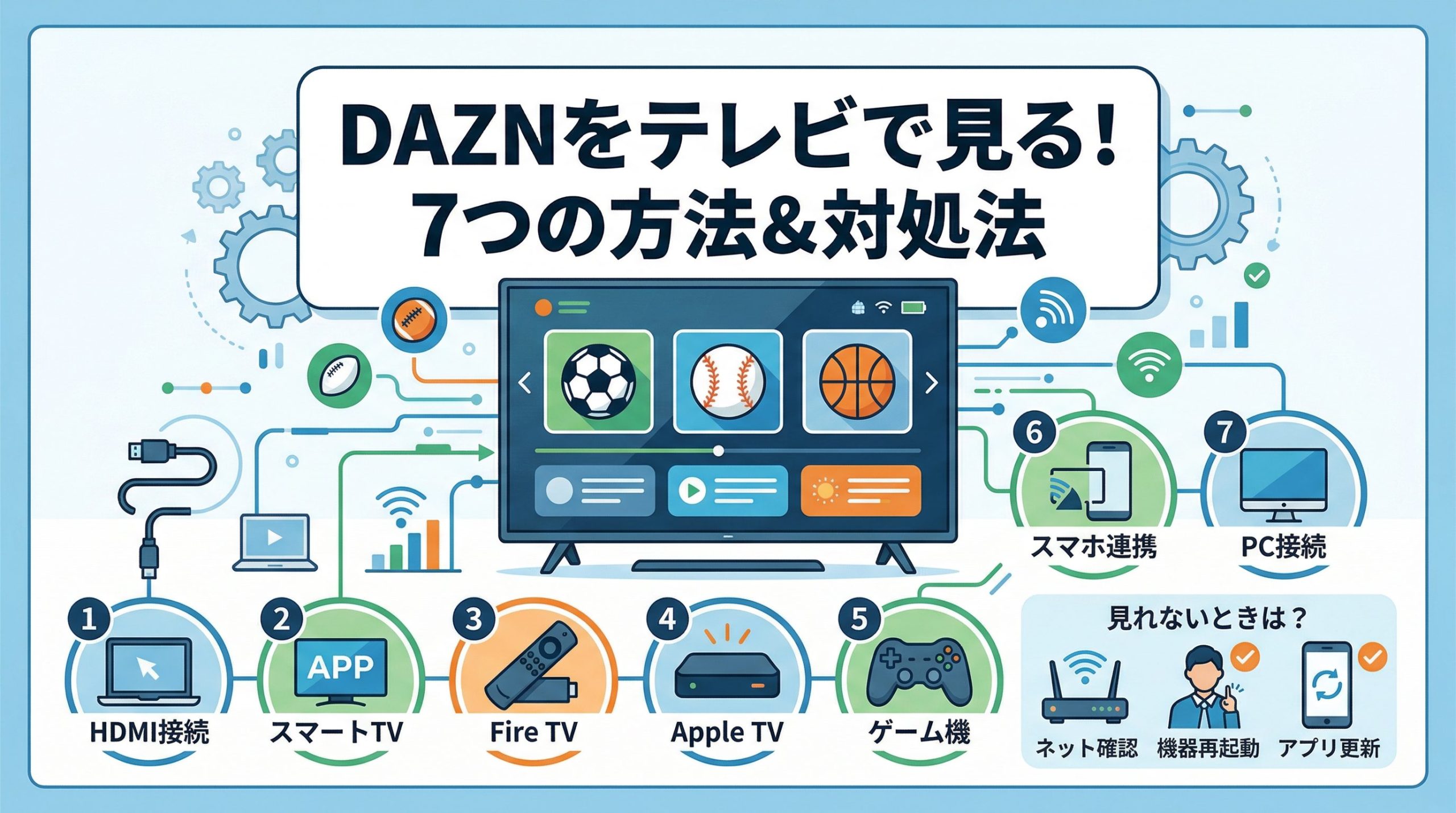


サッカーや野球、F1などスポーツをライブ配信で楽しめるDAZN(ダゾーン)。
スマホやパソコンでも視聴できますが、やはりテレビの大画面で迫力あるスポーツ観戦をしたいという方も多いのではないでしょうか。
なかでも最もおすすめなのが「Fire TV Stick」を使う方法で、テレビのHDMI端子に挿すだけで簡単にDAZNを視聴できます。
この記事では、DAZNをテレビで見る7つの方法をそれぞれの手順・費用・メリットとともにわかりやすく解説します。
テレビで見れないときの対処法やログイン方法、お得な契約方法まで網羅しているので、ぜひ参考にしてください。

DAZNをテレビで見る方法は以下の7つです。
それぞれの費用目安や手軽さを一覧表で比較してみましょう。
| 視聴方法 | 費用の目安 | 手軽さ | おすすめ度 |
|---|---|---|---|
| Fire TV Stick | 4,980円〜 | かんたん | |
| Chromecast with Google TV | 4,980円〜 | かんたん | |
| スマートテレビ | 0円(対応テレビがあれば) | 最もかんたん | |
| PS4・PS5 | 0円(持っていれば) | かんたん | |
| Apple TV | 19,800円〜 | かんたん | |
| HDMIケーブル接続 | 1,000円〜 | やや手間 | |
| スマホからミラーリング | 0円〜 | やや手間 |

コスパと手軽さのバランスで選ぶなら、Fire TV Stickが最もおすすめです。すでにスマートテレビをお持ちなら追加費用ゼロで見られますよ。
それでは、各方法の詳しい手順を順番に解説していきます。
【あわせて読みたい】VODサービスを徹底比較したい方はこちら

\ テレビで快適に見るならDMM×DAZNホーダイ /
※DAZN+DMMプレミアム月額4,480円
なぜDMM×DAZNホーダイが安いのか気になる方は、DMM×DAZNホーダイのお得な仕組みも参考にしてみてください。


DAZNをテレビで見る方法として最もおすすめなのが「Fire TV Stick」です。
Amazonが販売するスティック型のデバイスで、テレビのHDMI端子に挿してWi-Fiに接続するだけで、DAZNをはじめとするさまざまな動画配信サービスをテレビで楽しめます。
価格は4,980円〜とリーズナブルで、設定も数分で完了するため、初心者でも迷わず導入できるのが最大のメリットです。
接続・設定の手順は次のとおりです。
Fire TV StickはDAZN以外にも、Amazonプライムビデオ・Netflix・U-NEXTなど主要なVODサービスに対応しています。
1台あればさまざまな動画配信サービスをテレビで楽しめるため、持っておいて損はないデバイスです。
4K対応モデルなら、DAZNの高画質配信もテレビの大画面で存分に楽しめます。セール時には3,000円台で買えることもありますよ。
なお、DAZNをお得に契約したいならDMM×DAZNホーダイがおすすめです(詳細は後述)。

Googleが販売する「Chromecast with Google TV」も、DAZNをテレビで見る方法として人気です。
Fire TV Stickと同様にテレビのHDMI端子に接続するだけで使える手軽さが魅力で、Google TVの操作画面からDAZNアプリを起動できます。
接続・設定の手順は次のとおりです。
Chromecast with Google TVはスマホからキャスト操作できる点がメリットです。
スマホのDAZNアプリで見たい試合を選び、キャストボタンをタップするだけでテレビに映し出せます。
普段からAndroidスマホやGoogleサービスを利用している方は、Chromecast with Google TVとの相性がいいでしょう。

DAZN対応のスマートテレビをお持ちなら、追加の機器を購入する必要はありません。
テレビに内蔵されているDAZNアプリを起動してログインするだけで、すぐに視聴を開始できます。
主なDAZN対応スマートテレビのメーカーは以下のとおりです。
視聴手順
お使いのテレビがDAZNに対応しているかわからない場合は、テレビのアプリ一覧やアプリストアで「DAZN」と検索してみてください。
アプリが見つかれば、そのテレビはDAZN対応です。
テレビの買い替えを検討中なら、Android TVやGoogle TV搭載モデルを選ぶとDAZN以外のVODにも幅広く対応できておすすめです。

PlayStation 4(PS4)またはPlayStation 5(PS5)をお持ちなら、ゲーム機を使ってDAZNをテレビで視聴できます。
追加費用がかからないため、ゲーム機を普段から使っている方にとっては最も手軽な方法です。
視聴手順は次のとおりです。
それでも画質や安定性は十分で、ゲームのついでにスポーツ観戦を楽しみたい方にはぴったりです。

Apple TVは、Appleが販売するセットトップボックス型のデバイスです。
テレビのHDMI端子に接続して使い、App StoreからDAZNアプリをダウンロードすれば視聴できます。
視聴手順は次のとおりです。
Apple TVは本体価格が19,800円〜と他のデバイスに比べて高めですが、操作性や映像品質に優れているのが特徴です。
すでにApple TVを持っている方や、iPhoneとの連携を重視する方におすすめの方法です。
パソコンやスマホをHDMIケーブルでテレビに直接つなぎ、DAZNの映像をテレビに出力する方法です。
専用デバイスを購入しなくても、手持ちのケーブルとパソコンがあれば対応できる点がメリットです。
パソコンの場合は、HDMIケーブルでテレビとパソコンをつなぎ、テレビの入力をHDMIに切り替えるだけでOKです。
パソコンのブラウザでDAZNにログインすれば、テレビ画面にそのまま映し出されます。
スマホの場合は変換アダプタが必要になるうえ、ケーブルで物理的につながっているため移動が制限される点がデメリットです。
長期的に使うなら、Fire TV StickやChromecastの方が快適に視聴できるでしょう。
スマホの画面をワイヤレスでテレビに映す「ミラーリング」を使ってDAZNを見る方法です。
ケーブル不要で手軽に始められますが、映像の遅延や画質の低下が起きる場合がある点には注意が必要です。
iPhoneからテレビにミラーリングするには、AirPlayを使います。
Apple TVまたはAirPlay対応スマートテレビがあれば、iPhoneのコントロールセンターから「画面ミラーリング」をタップするだけでテレビに映し出せます。
Androidスマホの場合は、以下の方法でミラーリングできます。
なお、ミラーリング中はスマホで別の操作ができなくなるため、スポーツ観戦に集中したいなら専用デバイス(Fire TV Stickなど)の方が快適です。
\ DAZNとDMM TVが月額3,480円 /
※DAZN単体より月額720円もお得!

Fire TV StickやスマートテレビなどでDAZNアプリを起動したら、ログインが必要です。
テレビ画面でメールアドレスやパスワードを入力するのは大変ですが、スマホを使ったかんたんなログイン方法が用意されています。
テレビでのログイン手順は次のとおりです。
シリアルコードの有効期限は30分です。
期限が切れた場合はDAZNアプリを再起動すると新しいコードが表示されます。
DAZN for docomoを契約している方は、ログイン画面で「dアカウント」を選択し、dアカウントのIDとパスワードでログインしてください。
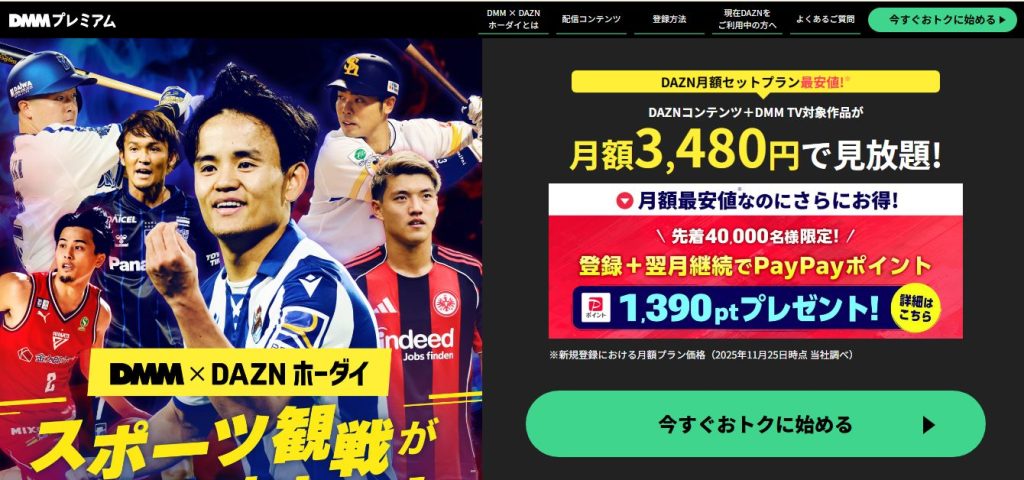
DAZNをお得に契約したい方には、DMM×DAZNホーダイがおすすめです。
DAZNとDMM TVがセットで月額3,480円(税込)と、DAZN Standardを単体で契約するよりも大幅にお得になります。
| プラン | 月額料金(税込) |
| DAZN Standard(単体) | 4,200円 |
| DMM×DAZNホーダイ | 3,480円 |
月額720円も安くなるうえにDMM TVの19万本以上のコンテンツが追加されるため、コスパは圧倒的です。
スポーツだけでなく映画やアニメも楽しみたい方にはうれしいセットプランです。Fire TV Stickからどちらのアプリもすぐに切り替えて視聴できますよ。
\ DAZN+DMM TV見放題で3,480円 /
※DAZN単体より毎月720円お得!
【あわせて読みたい】DMM TVの評判・口コミを詳しく知りたい方はこちら


DAZNがテレビで見れない・映らないときは、以下の原因と対処法を順番に試してみてください。
DAZNの視聴には最低でも5Mbps以上(推奨8Mbps以上)の通信速度が必要です。
Wi-Fiが不安定な場合は、ルーターを再起動するか、Wi-Fiの周波数帯を2.4GHzから5GHzに切り替えてみてください。
可能であれば有線LAN接続にすると通信が安定します。
アプリのバージョンが古いと正常に動作しない場合があります。
アプリストアでDAZNの更新がないか確認し、最新版にアップデートしてください。
Fire TV Stickやテレビの一時的な不具合でDAZNが見れなくなることがあります。
以下の手順で改善する場合が多いです。
DAZNは1アカウントにつき同時視聴2台までという制限があります。
他のデバイスで視聴中の場合は、一方のデバイスでDAZNを停止してからテレビで再生してみてください。
HDMIケーブルで接続しているのに画面が真っ暗になる場合は、HDCP(著作権保護技術)が原因の可能性があります。
HDCP非対応のケーブルや分配器を使っていると映像が出力されないことがあるため、HDCP対応のHDMIケーブルを使用してください。

画面録画ソフトやキャプチャーボードを使った録画も規約違反にあたるため、おすすめできません。
また、スマホやタブレットのDAZNアプリでは一部コンテンツのダウンロード(オフライン視聴)にも対応しています。
ただし、パソコンやテレビではダウンロード機能は利用できません。

DAZNの同時視聴は最大2台までです。
3台目のデバイスで視聴しようとすると、いずれかのデバイスで再生を停止するよう求められます。
なお、アカウントに登録できるデバイス数自体は最大5台です。
DAZNのマルチビュー機能(複数試合の同時表示)は、パソコンのブラウザでのみ利用可能です。
テレビアプリではマルチビューに対応していないため、テレビで複数試合を同時視聴したい場合はパソコンをHDMIケーブルでテレビにつないでブラウザから利用しましょう。
DAZNの推奨通信速度は以下のとおりです。
光回線であれば問題なく視聴できます。
ポケットWi-Fiやスマホのテザリングでは通信が不安定になりやすいため、自宅の固定回線の利用をおすすめします。
DAZN非対応の古いテレビでも、HDMI端子さえあればFire TV StickやChromecastを接続してDAZNを視聴できます。
HDMI端子がないテレビの場合は、残念ながらDAZNの視聴には対応できないため、テレビの買い替えかパソコン・スマホでの視聴をご検討ください。
\ 疑問が解決したらDMM×DAZNをチェック /
※DAZN+DMMプレミアム月額4,480円
DAZNをテレビで見る方法は7つありますが、最もおすすめなのはFire TV Stickを使う方法です。
4,980円〜で購入でき、テレビのHDMI端子に挿すだけでかんたんにDAZNをテレビの大画面で楽しめます。
すでにDAZN対応スマートテレビやPS4・PS5をお持ちの方は、追加費用ゼロですぐに視聴を始められます。
また、DAZNの月額料金を節約したい方はDMM×DAZNホーダイがおすすめです。
DAZNとDMM TVがセットで月額3,480円と、DAZN単体で契約するよりも毎月720円お得になります。
\ スポーツもアニメも映画もこれ1つ /
※DAZN単体より毎月720円お得!
